> For the complete documentation index, see [llms.txt](https://docs.cartographer3d.com/llms.txt). Markdown versions of documentation pages are available by appending `.md` to page URLs; this page is available as [Markdown](https://docs.cartographer3d.com/original-plugin/firmware-archive/firmware-updating/via-katapult/usb-flash.md).
# USB Flash
### CANBUS or USB
* If you ordered a USB flashed cartographer, you use the [USB Katapult Method](/original-plugin/firmware-archive/firmware-updating/via-katapult/usb-flash.md)
* If you ordered a CAN flashed cartographer, you use the [CANBUS Katapult Me](/original-plugin/firmware-archive/firmware-updating/via-katapult/canbus-flash.md)[thod](/original-plugin/firmware-archive/firmware-updating/via-katapult/canbus-flash.md)
### Whats Required?
* Cartographer Probe
* USB-A to JST-PH Cable
{% hint style="info" %}
Using the scripts below, you may need to use the **Install Prerequisites** option first to make sure everything is configured prior to flashing.
{% endhint %}
## USB Katapult Updating
## Step 1. Plug Cartographer in via USB
## Step 2. SSH into Device & Run Script
```bash
cd ~
if [ -d ~/cartographer_firmware/ ]; then
echo "Directory Exists - Starting Firmware Script"
cd ~/cartographer_firmware/
git pull
else
git clone https://github.com/Cartographer3D/cartographer_firmware.git
fi
~/cartographer_firmware/scripts/firmware.py
```
## Step 3. Select Katapult - USB Menu
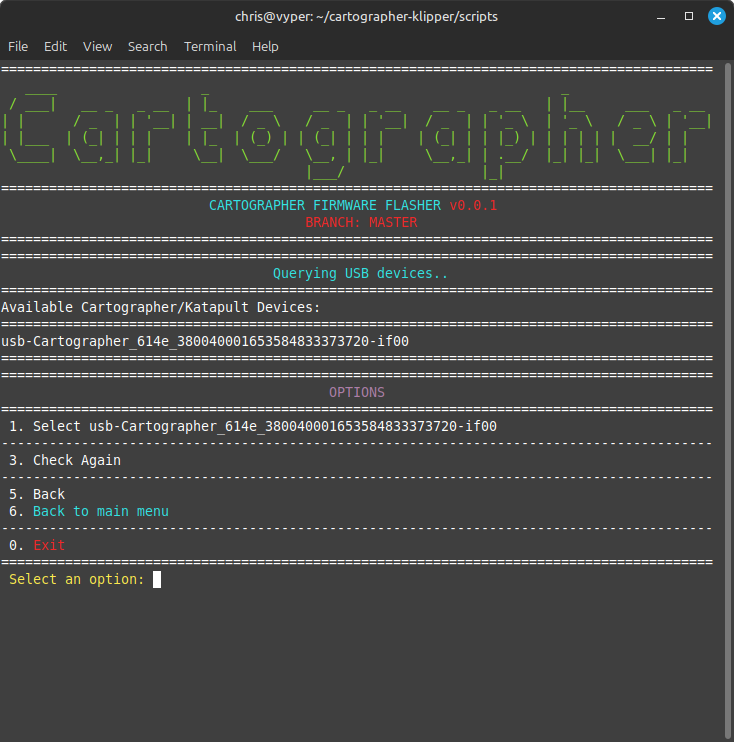
## Step 4. Find Your Device
## Step 5. Select Your Device
## Step 6. Find Latest Firmware
## Step 7. Flash Firmware
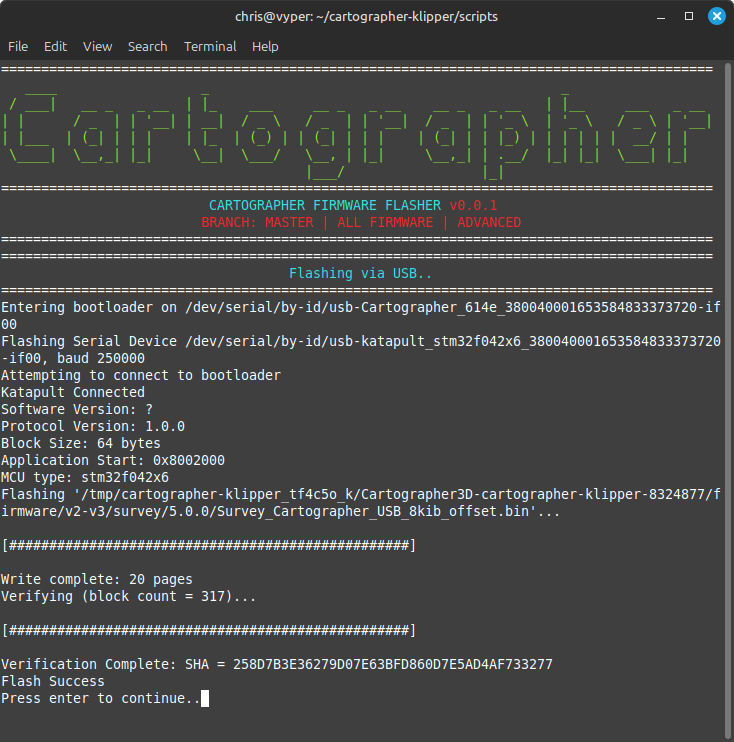
## Step 8. Device Flashing
## Step 9. All Done
---
# Agent Instructions
This documentation is published with GitBook. GitBook is the documentation platform designed so that both humans and AI agents can read, navigate, and reason over technical content effectively. Learn more at gitbook.com.
## Querying This Documentation
If you need additional information that is not directly available in this page, you can query the documentation by asking a question.
Perform an HTTP GET request on the following URL with the `ask` and `goal` query parameters:
```
GET https://docs.cartographer3d.com/original-plugin/firmware-archive/firmware-updating/via-katapult/usb-flash.md?ask=&goal=
```
`ask` is the immediate question: it should be specific, self-contained, and written in natural language.
`goal` is what the user is ultimately trying to achieve, the reason they need the answer. Sharing it helps GitBook give you a better, more relevant answer. A goal is most helpful when it describes the outcome the user wants rather than restating the question. For example, with `ask=how do I create an API token`, a goal like `automate deployments from our CI pipeline` lets GitBook tailor the answer to that use case.
The response will contain a direct answer to the question and relevant excerpts and sources from the documentation.
Use this mechanism when the answer is not explicitly present in the current page, you need clarification or additional context, or you want to retrieve related documentation sections.